Capítulo 8
Máquinas de show y clusters
Reproduce el show con el nodo de render, reparte las salidas entre varios PCs y encuentra el control externo.
El nodo de render: pixelwright-node
En las máquinas que reproducen el show, usa pixelwright-node en vez del estudio. No tiene interfaz de edición: abre las salidas del show en sus pantallas y reproduce el timeline. El show y el render van fuera del hilo principal, así que una ventana colgada o un diálogo del sistema no congelan las salidas.
En macOS está dentro de la app: "/Applications/PixelWright.app/Contents/MacOS/pixelwright-node".
pixelwright-node --list-monitors                 # pantallas conectadas: nombres, resoluciones, posiciones, espejo
pixelwright-node --project MiShow/MiShow.bp      # cada salida a pantalla completa en su pantalla
pixelwright-node --project MiShow/MiShow.bp --windowed   # todo en ventanas, para probar
Teclas en el nodo: Espacio play/pausa, Inicio rebobinar, ← / → saltar 1 s, Esc salir.
Antes de un show:
pixelwright-node --project MiShow/MiShow.bp --soak 10reproduce el show durante 10 minutos y da un veredicto sobre frames perdidos, cadencia y memoria. Hazlo a pantalla completa en la máquina de show real.
Varias máquinas, un show (cluster)
Una máquina principal (Main) manda y las demás siguen su reloj y renderizan sus propias salidas. El cluster necesita una licencia Pro en cada máquina (Learn no puede unirse).
-
En el estudio, abre Cluster (espacio Live, a la derecha), actívalo y pon una Passphrase.
-
En cada máquina de render, ejecuta:
pixelwright-node --cluster <contraseña> --machine PROY-IZQ(
--machinees, por defecto, el nombre del equipo.) -
En el Inspector de cada salida, elige su Machine. Las salidas sin máquina las renderiza el estudio.
-
El panel Cluster muestra cada máquina: si está en línea, si tiene el show al día o cuánto lleva descargado, el offset de reloj y el round trip, los fps y los frames perdidos, y un botón Identify.
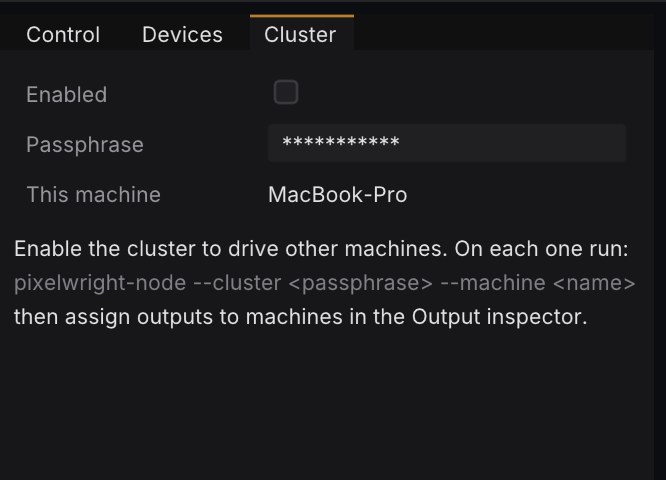
Lo que pasa sin que tengas que hacer nada:
- El show y su media se copian a cada nodo automáticamente y se verifican con checksums; solo se descarga lo que ha cambiado.
- Las ediciones en vivo del estudio llegan a los nodos entre frames, sin tirones.
- El timeline sigue un reloj común (menos de un milisegundo de error en una LAN).
- El tráfico de red va firmado con una clave derivada de la contraseña: otros equipos de la red no pueden controlar el cluster ni descargar el show.
Comprueba la sincronía con el patrón Sync check en todas las salidas: graba todas las pantallas con una cámara; deben mostrar el mismo número de frame y la barra en el mismo sitio.
Un Backup: pixelwright-node --cluster <contraseña> --machine RESERVA --backup toma el mando si la Main desaparece, justo donde iba el timeline, y se retira cuando el director vuelve. Un nodo también puede dirigir sin estudio: pixelwright-node --project Show/Show.bp --cluster <contraseña> --director.
Límites actuales: sin genlock, la sincronía es de reloj (el mismo frame del timeline, cada pantalla con su propia fase de vsync). El genlock con NVIDIA Quadro Sync (
--genlock, Windows) está hecho, pero aún no se ha probado en hardware Sync.
Control externo: dónde mirar
A PixelWright se le puede manejar desde mesas de luces, show controllers y scripts. Un mapa rápido (los detalles están en los paneles del espacio Live):
| Qué | Dónde |
|---|---|
| OSC (UDP 9000 por defecto): transporte, cues, tracks, capas, master | Control → OSC |
| DMX por Art-Net / sACN (32 canales por capa, exportación de fixture para QLC+) | Control → DMX · layer personality |
| Controladores MIDI con Learn, MIDI Show Control | Control → MIDI · MSC |
| Timecode de entrada: LTC, MTC, Art-Net, OSC. Preview (solo sigue el editor) o Live | Panel Timecode |
| Devices: Blackmagic Videohub, proyectores PJLink, MIDI, OSC, TCP/UDP | Panel Devices |
| Mando web, monitor y API REST/WebSocket, servidos por el estudio y por cada nodo | Logic → Installation → Remote · monitor · API |
| Bitfocus Companion (Stream Deck) | su propio módulo de PixelWright |
El control externo sigue funcionando con Show Lock activado.