Capítulo 1
Instalación y primer arranque
Descarga el programa, ábrelo por primera vez y activa una licencia cuando la necesites.
Descargar e instalar
- Descarga la versión para tu sistema desde la página de descargas y comprueba su SHA-256.
- macOS: abre el
.dmgy arrastra PixelWright a Aplicaciones. La app lo lleva todo dentro: el estudio, el nodo de render (pixelwright-node) y el codificador (pixelwright-encode). - Windows y Linux: descomprime el ZIP o el TGZ; los programas están en
bin/.
Ojo: las versiones aún no están firmadas, así que Gatekeeper (macOS) o SmartScreen (Windows) te avisarán la primera vez que abras el programa. Las versiones de Windows y Linux todavía no se han probado en máquinas reales; la plataforma probada es macOS.
Primer arranque: la pantalla de bienvenida
Abre PixelWright (el estudio). Si no le das ningún show, abre la pantalla de bienvenida:
- New show: un escenario vacío.
- Demo stage: un escenario de demostración con pantallas LED, proyectores y cues. Es la forma más rápida de aprender el programa.
- Open…: un show que ya tengas (una carpeta de show
.bp). - Recent: los últimos shows que abriste o guardaste.
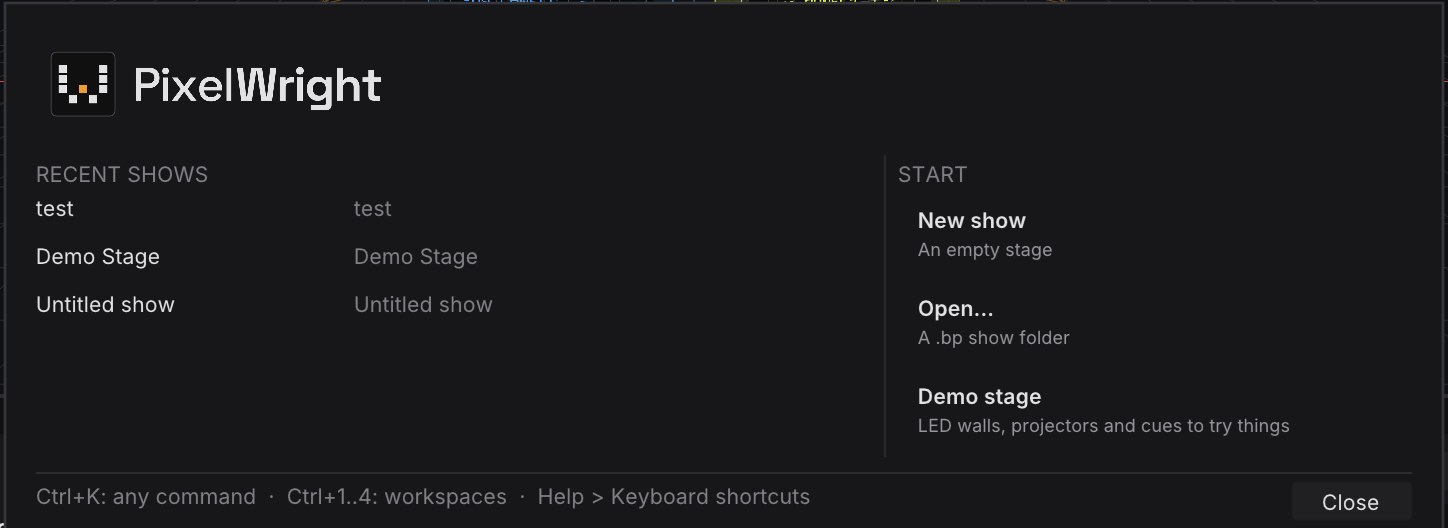
Puedes volver a ella cuando quieras desde File → Welcome….
Modo Learn: sin cuenta
Sin licencia, el programa funciona en modo Learn. Todo funciona, con tres límites:
- cada salida lleva la marca de agua «PixelWright · Learn»;
- solo se renderiza una salida: en el studio, la primera con la ventana encendida; en una máquina de show, la primera que abre. Las demás muestran una carta NO LICENCE · LEARN: 1 OUTPUT;
- la máquina no puede formar parte de un cluster (ni como Main, ni como nodo, ni como Backup).
Learn es perfecto para montar un show, formarte y previsualizar. Cuando necesites salidas limpias, más de una salida o varias máquinas, activa una licencia Pro.
Activar una máquina con internet
- En el estudio, abre Help → License….
- Pulsa Sign in and activate. El navegador abre nuestra página de activación con un código.
- Inicia sesión, comprueba que el código y el nombre de la máquina coinciden y pulsa Aprobar.
- Vuelve al programa: recibe su licencia en unos segundos.
La ventana License muestra entonces el plan, la cuenta y la fecha de caducidad. Una licencia online se renueva sola cuando hay red.
Activar una máquina sin internet
Las máquinas de show suelen estar desconectadas. Para ellas, usa un fichero de licencia offline:
- Copia el código de máquina: en Help → License… (botón Copy) o con
pixelwright-node --machine-code. - En cualquier ordenador con internet, entra en tu cuenta, usa Licencia offline con ese código y descarga
license.bplic. - En la máquina de show: Help → License… → Import license file…, o
pixelwright-node --license license.bplic.
Conviene saberlo: una licencia nunca para un show en marcha. Se comprueba al arrancar el programa y al cargar un show, nunca durante la reproducción. Para liberar un puesto, usa Help → License… → Deactivate this machine. Las preguntas sobre licencias explican con detalle las renovaciones, los puestos y las máquinas sin red.