Capítulo 6
Llevar el show: cues, GO y Show Lock
Añade cues, lánzalas desde el espacio Live y bloquea el show durante la función.
Tracks, duración y paradas (barra del timeline)
Todo esto está en la barra del Timeline, en el espacio Show:
- Track (el menú que muestra 1 · Main): el timeline que suena ahora. Un show puede tener varios tracks (canciones, escenas, actos), cada uno con sus capas, sus cues y su duración. Abre el menú para cambiar de track o elige New track, Duplicate this track, Rename this track… o Delete this track.
- Length: lo que dura el track actual. Escribe o arrastra el valor, o arrastra el final del track (la marca al final de la regla).
- Cue: añade una cue en el cabezal. La reproducción pasa por ella sin parar; GO y BACK saltan entre cues.
- Stop: añade una parada en el cabezal (una cue con Hold, en ámbar con una mano). La reproducción se detiene ahí hasta el siguiente GO.
En la regla, haz clic en la bandera de una cue para editarla en el Inspector, arrástrala para moverla, doble clic para saltar a ella y clic derecho para activar o quitar la parada o borrarla.
Cues
Una cue es un punto con nombre en el timeline. GO salta a la siguiente cue y reproduce; BACK vuelve a la anterior.
Añadir una cue
- Lleva el cabezal a donde debe ir la cue.
- Pulsa el + de Cue list (en el espacio Live), o abre la paleta de comandos (
Ctrl+K), escribe cue y elige Add · Cue at the playhead. - Selecciona la cue para editarla en el Inspector.
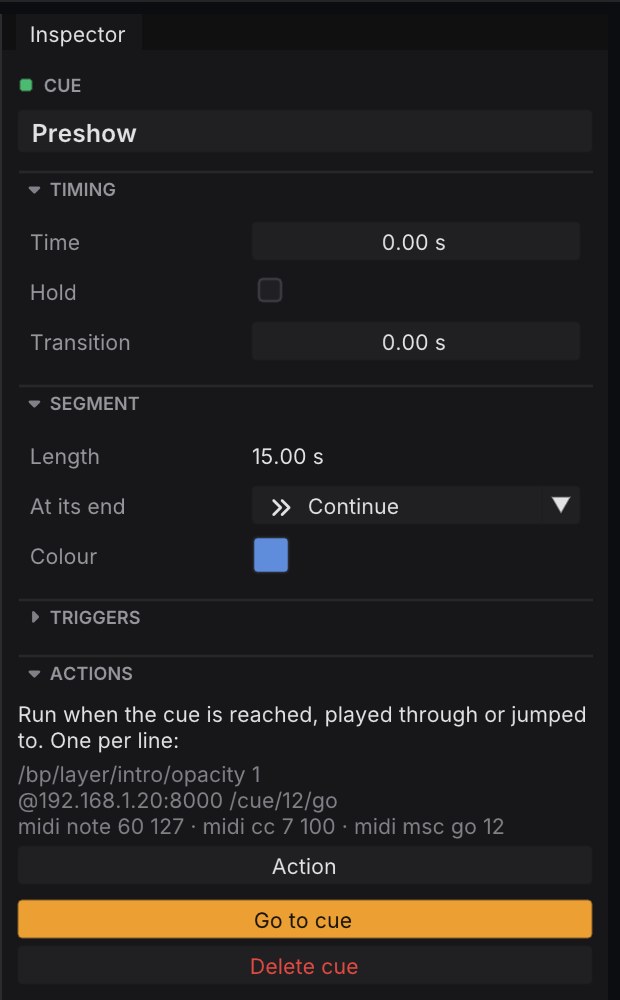
Ajustes de la cue
- Time: dónde está la cue. En el panel Cues, Set to playhead mueve la cue seleccionada al cabezal.
- Hold: la reproducción se para en esta cue hasta el siguiente GO, por ejemplo para un discurso o un aplauso.
- Transition (segundos): al llegar con GO, BACK o un salto, la imagen de antes del salto se funde con la nueva con una curva suave.
0es un corte. Pasar por una cue reproduciendo nunca funde. El fundido se hace en el canvas, así que llega a todas las salidas y a los envíos NDI y Syphon. - Actions: mensajes que se envían al llegar a la cue, uno por línea (+ Action añade una línea). Si una línea no se entiende, se pone en rojo con el motivo:
| Línea | Qué hace |
|---|---|
/bp/layer/intro/opacity 1 |
Un mensaje de control para este show |
@192.168.1.20:8000 /cue/12/go |
OSC a otro equipo (mesa de sonido, sistema de playback…) |
midi note 60 127 · midi cc 7 100 · midi pc 5 |
Nota MIDI, control change, program change |
midi msc go 12 |
MIDI Show Control para la mesa de luces |
Las acciones se disparan una vez cada vez que el cabezal pasa por la cue reproduciendo o un salto cae en ella; arrastrar el cabezal hacia atrás no las dispara. En un cluster solo las ejecuta la Main, para que la mesa nunca reciba el GO dos veces.
La siguiente cue llega precargada
PixelWright prepara la siguiente cue antes de que pulses GO: sus capas de vídeo ya están decodificadas en el frame exacto, así que la imagen está ahí desde el primer frame después del GO. El botón GO te dice cuándo está lista (✓ ready) o si aún se está preparando (preparing 2/4, en ámbar).
Disparadores: timecode y notas MIDI
A un cue se puede llegar desde fuera, en cualquier track. Selecciona el cue y abre Triggers en el Inspector:
- Timecode: cuando llega ese timecode, el show salta al cue (cambiando a su track si hace falta) y sigue el timecode desde ahí, hasta el siguiente disparador. Use the incoming timecode toma el TC que está entrando. El panel Timecode debe estar en Preview o Live.
- MIDI note (con canal, o Any; Learn toma la siguiente tecla que pulses): un note-on salta al cue y reproduce. Si varios tracks usan la misma nota, gana el cue del track que suena. La entrada MIDI tiene que estar activada (Control → MIDI); el Inspector ofrece un botón si está apagada.
En el panel Timecode, cada rango de timecode puede elegir también un track, para que ese rango reproduzca una canción concreta.
El espacio Live
Pulsa Ctrl+4. Todo lo que necesitas durante el show está en una sola pantalla:
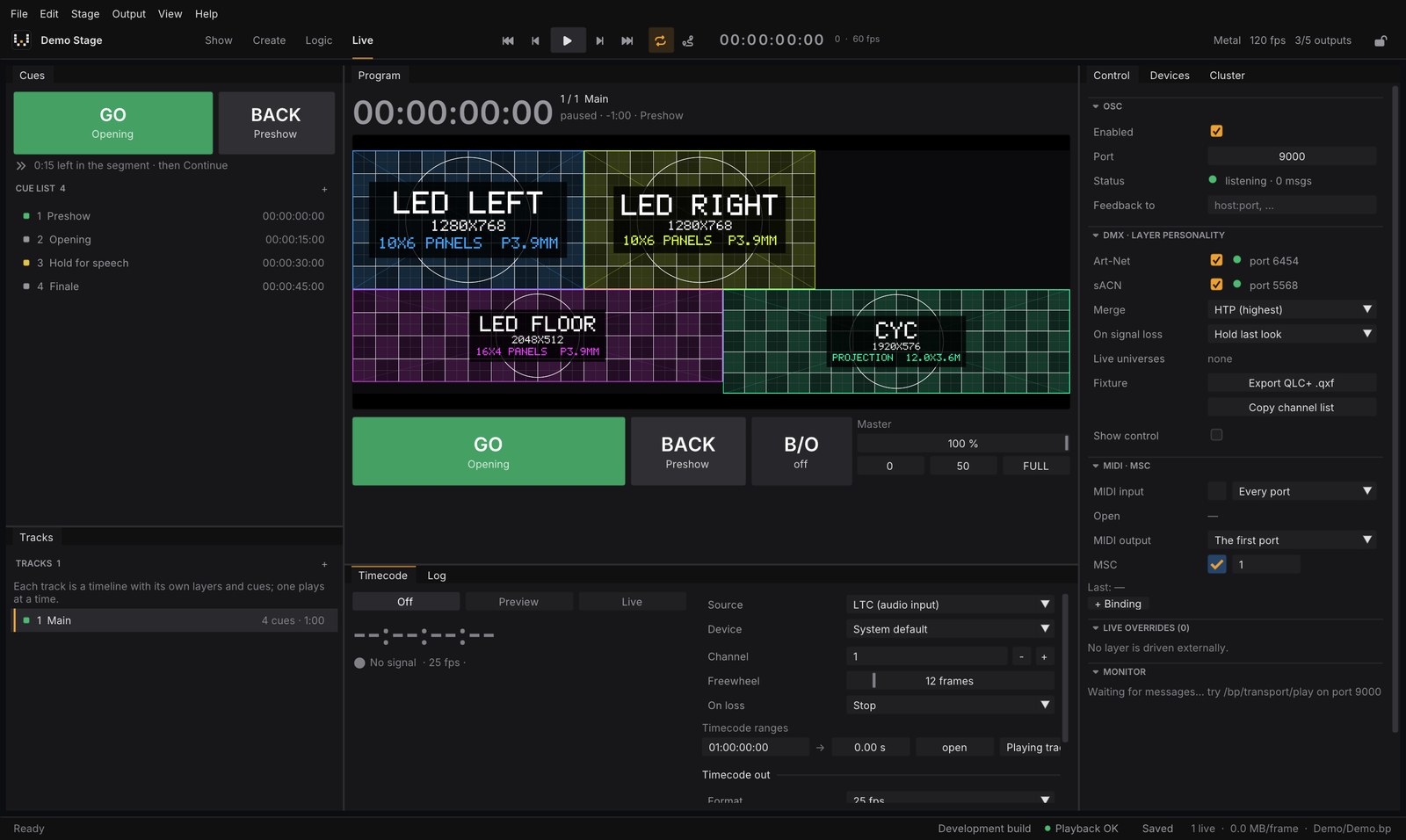
- Cues: GO grande (con el nombre de la siguiente cue) y BACK, y la lista de cues. Un clic selecciona una cue; doble clic (o clic derecho → Go to cue) salta a ella.
- Tracks: un show puede tener varios timelines (un setlist). Suena uno cada vez; se cambian aquí, desde la paleta o por control remoto.
- Program: el canvas tal como sale, el timecode grande, el track y la cue actuales y el tiempo que queda.
- GO, BACK, B/O (blackout) y el fader Master con atajos a 0, 50 y FULL.
- Las pestañas Timecode y Log debajo; Control, Devices y Cluster a la derecha.
Con el teclado: Enter es GO y Shift+Enter es BACK.
Show Lock
Durante la función, Show Lock protege el show de ediciones accidentales. Actívalo con el candado de la barra superior, con Edit → Show Lock o con Ctrl+Shift+L. Una etiqueta roja LOCKED indica que está activo.

- Siguen funcionando: transporte, cues (GO / BACK y las acciones de cue), timecode, control externo (OSC, DMX, MIDI, API REST, mando web) y guardar.
- Quedan en solo lectura: escenario y salidas, media e importación (también arrastrando archivos), capas y timeline, inspector, Blocks y nodos, lógica de instalación y pixel mapping, deshacer, rehacer, duplicar y borrar.
Para arrancar el estudio ya bloqueado: pixelwright-studio MiShow/MiShow.bp --lock.
En las máquinas de show usa el nodo de render,
pixelwright-node, que no tiene ninguna interfaz de edición. Mira Máquinas de show y clusters.