Capítulo 5
Salidas: qué va a cada pantalla
Añade salidas, elige qué muestran (feeds, slices de mapping, proyector, canvas) y mándalas a la pantalla física correcta.
Una salida es una imagen que sale de la máquina: normalmente una ventana a pantalla completa en un puerto de vídeo (HDMI, DisplayPort, SDI con una tarjeta…) y, si quieres, también una señal NDI o Syphon. Cada salida tiene su raster, el tamaño exacto en píxeles de esa imagen.
Añadir una salida
Abre la pestaña Outputs (junto a Stage) y pulsa +:
| Opción | Qué es |
|---|---|
| 3D visualizer | Una vista previa del escenario en 3D |
| Whole canvas | El canvas entero, escalado al raster |
| Mapping (slices, one per screen) | Mapping libre por slices, con un slice por pantalla para empezar |
| LED feed | Feeds de pantalla para un procesador LED (una pantalla, o All LED walls (one processor)) |
| Projector | Lo que ve un proyector del escenario |
Selecciona una salida y pulsa Open in Output view (o elígela en el desplegable de la vista Output) para ver y editar su raster.
Qué muestra una salida: «Shows»
En el Inspector, Source → Shows decide qué hay en el raster.
Screen feeds (procesadores LED)
Cada pantalla del escenario se coloca dentro del raster, justo donde la espera el procesador LED.
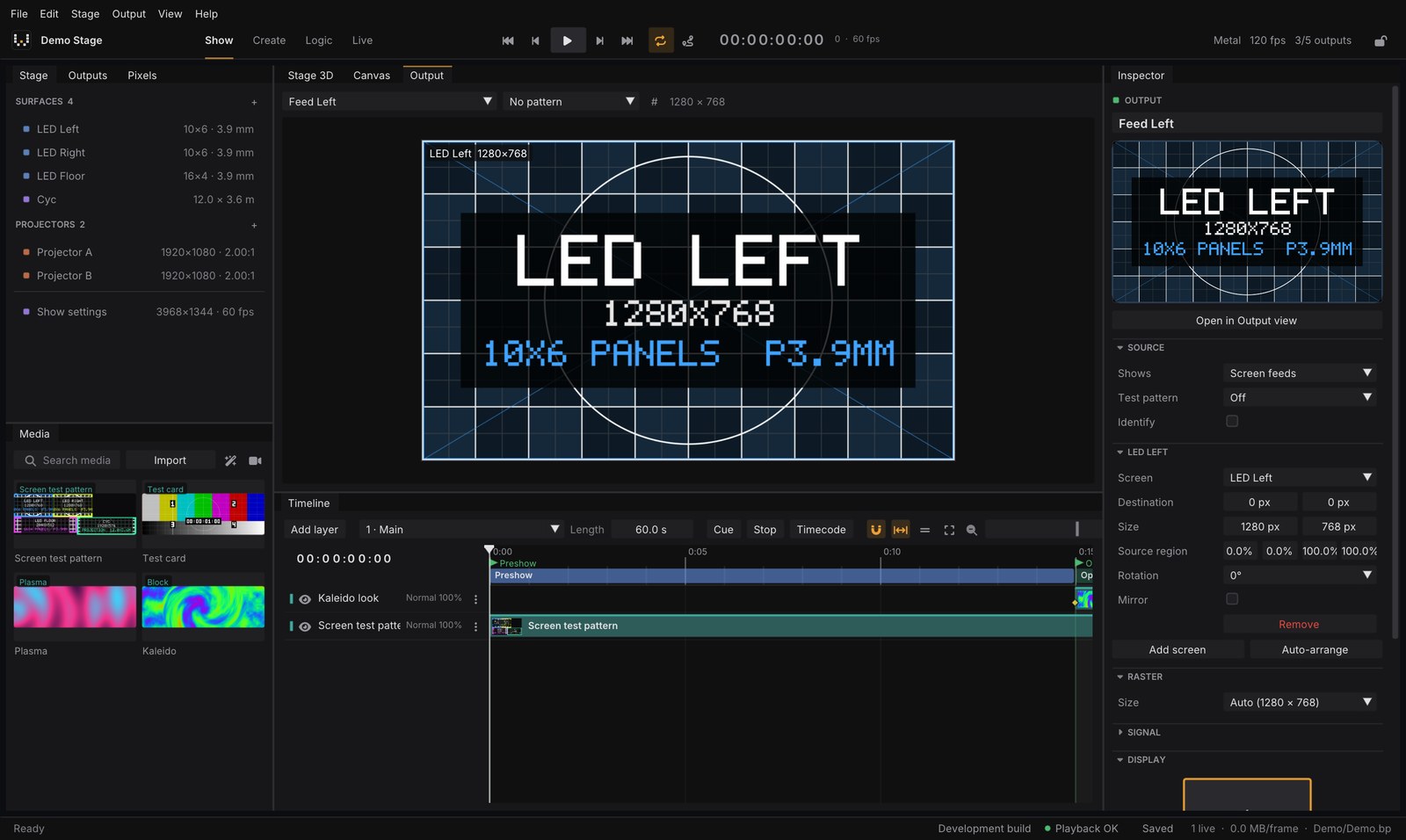
- Crea la pantalla en el escenario con su resolución en píxeles.
- Crea una salida LED feed con el raster del procesador (por ejemplo, 3840 × 2160).
- Arrastra cada pantalla a su sitio en la vista Output, o escribe su Destination y su Size.
- Usa Source region para repartir una pantalla entre varias salidas, y Rotation (0/90/180/270) y Mirror para que cuadre con el cableado.
Mapping (slices)
Mapping libre: cada slice toma una región del canvas, de una pantalla o de una capa (Input) y la coloca en el raster con corner-pin o con un warp curvo por rejilla (Output), con una Mask poligonal opcional y bordes suaves. El editor hace snapping al píxel, alinea y distribuye varios slices, puede crearlos automáticamente a partir de las pantallas e importa presets de slices desde XML.
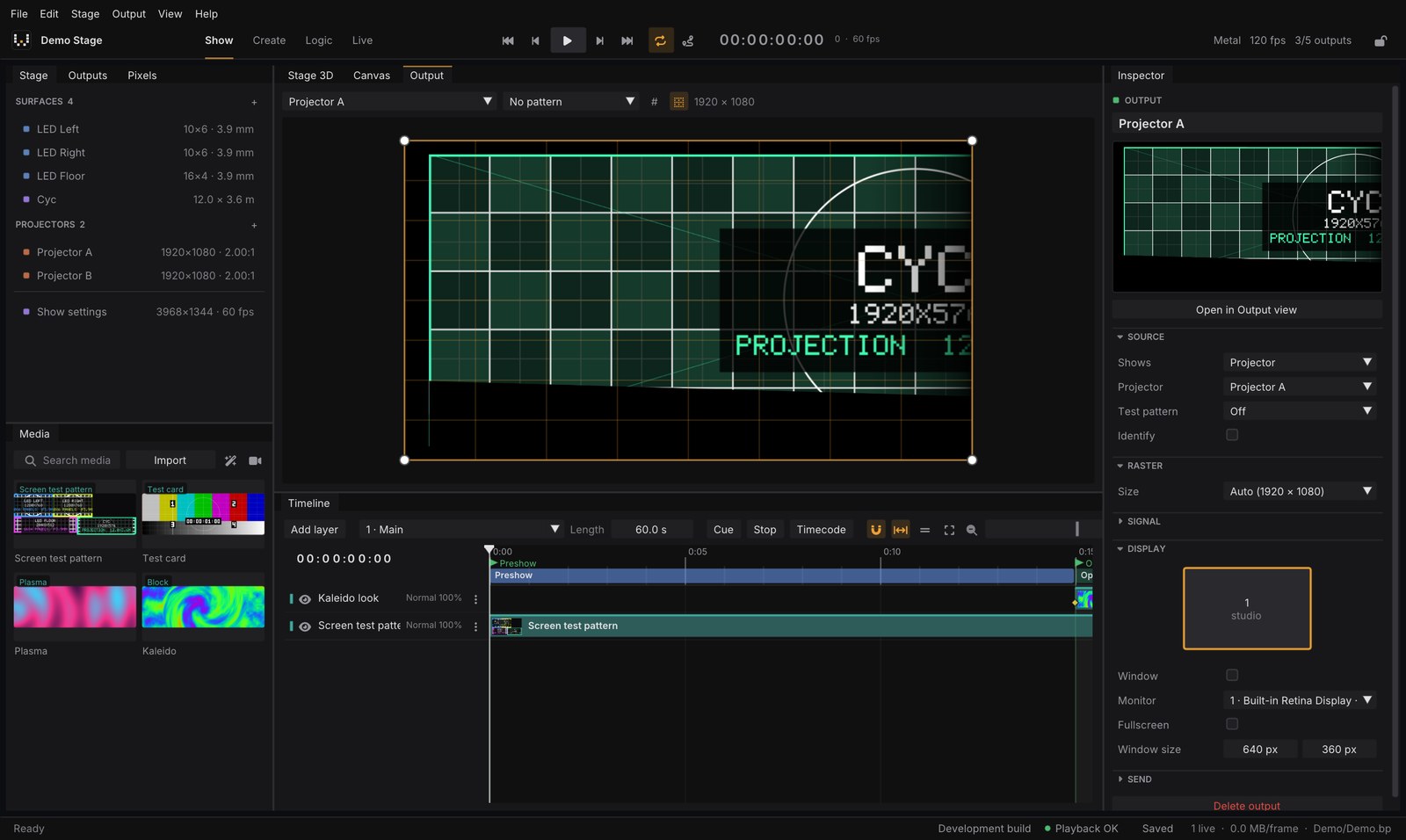
Projector
Lo que ve un proyector del escenario, con su warp y su edge blend. En la vista Output, arrastra los puntos del warp; las flechas hacen ajustes finos (Shift × 10) y el clic derecho reinicia un punto. En salas reales, la calibración por puntos (al estilo QuickCal) calcula posición, orientación y óptica a partir de cruces que colocas sobre la proyección real.
Canvas y 3D visualizer
Canvas muestra el canvas entero escalado al raster. 3D visualizer muestra el escenario en 3D; viene bien como monitor de confianza.
Elegir la pantalla física
Selecciona la salida y abre Display en el Inspector:
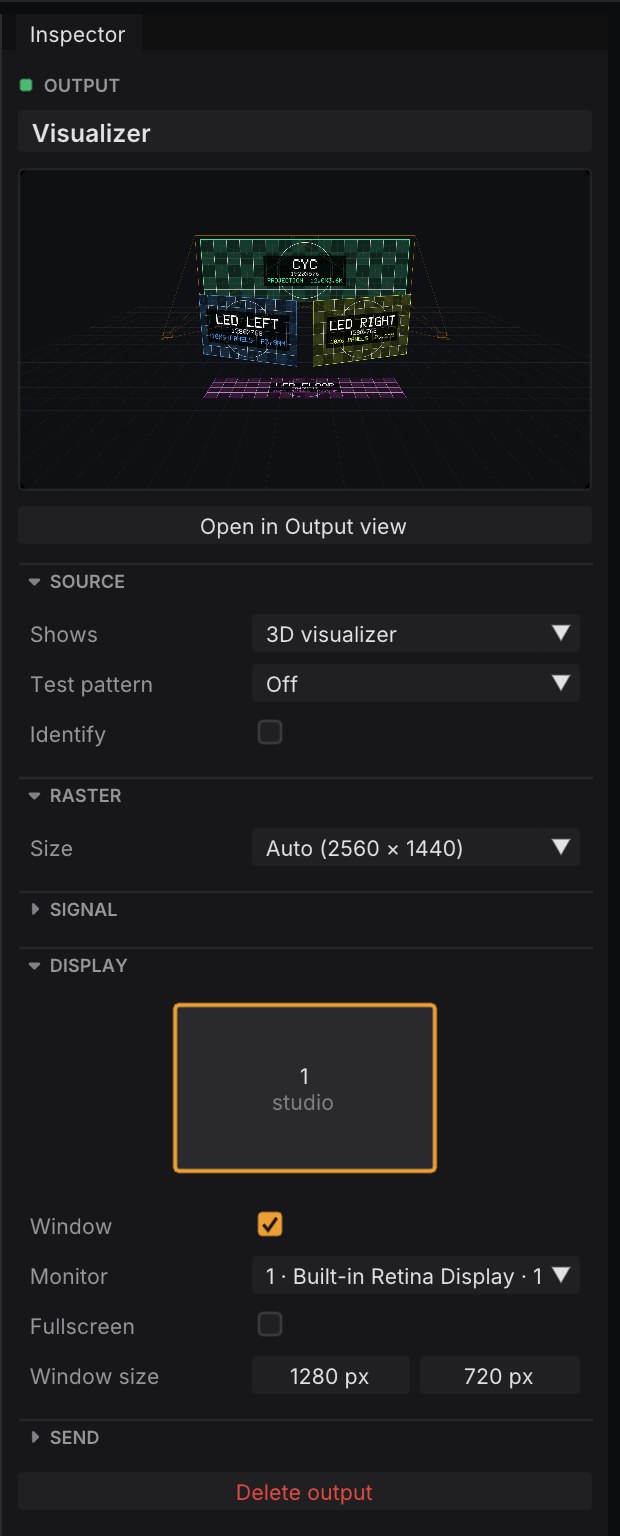
- Mapa de pantallas: las pantallas conectadas tal como las ordena el sistema. Haz clic en una para mandar la salida allí (el desplegable Monitor hace lo mismo).
- Window: abre o cierra la ventana de la salida.
- Fullscreen: cubre la pantalla entera a su resolución nativa, sin cambiar el modo de vídeo. En macOS también tapa la barra de menús y el Dock de esa pantalla.
La salida recuerda la pantalla por su nombre, con el número como respaldo, así que vuelve a encontrarla aunque el sistema las liste en otro orden. Si esa pantalla no está conectada, la salida se abre en otra y el Inspector lo avisa (Not connected: opens on …).
Avisos a tener en cuenta
Mirrored with …: dos pantallas en modo espejo (duplicar) muestran lo mismo y no pueden llevar salidas distintas. Desactiva el espejo en los ajustes del sistema: macOS: Ajustes del Sistema → Pantallas, «Usar como: pantalla ampliada»; Windows: Configuración → Pantalla, «Extender estas pantallas».
The studio is on this display: una salida a pantalla completa ahí tapa el estudio, y
Escno la cierra. Usa otra pantalla, o apaga el Window de la salida desde otra pantalla.
Señal, patrones e Identify
- Signal: ganancia, contraste, gamma y RGB por salida.
- Test pattern: rejilla, barras de color, blanco, negro y Sync check, para comprobar el cableado y la alineación en la sala.
- Identify: muestra el número y el nombre de la salida en la pantalla.
- Output → Identify outputs, Open all windows y Close all windows actúan sobre todas las salidas.
Enviar una salida por la red (NDI, Syphon)
En la sección Send del Inspector, activa NDI (otros equipos de la red; necesita NDI Tools / NDI Runtime instalado) o Syphon (otras apps del mismo Mac; necesita Syphon.framework). Pon un Source name y un Frame rate (para 4K se recomienda limitarlo a 30 fps). Con Send only, pixelwright-node envía la salida sin abrir ventana.
Ojo: NDI y Syphon se han medido con un receptor de prueba, pero aún no con receptores reales. Compruébalos con NDI Studio Monitor o Syphon Recorder antes de un show. Spout (Windows) y Blackmagic DeckLink todavía no están disponibles.